

Guide pour gérer les cautions de location avec WooCommerce

Guillaume Devaux
Publié le · 4 min de lecture

Proposer de la location en ligne, c’est bien. Sécuriser ses équipements avec une caution, c’est mieux. Mais dès qu’on creuse la question, on réalise que les solutions simples et fiables sont rares — surtout sous WordPress et WooCommerce.
J’ai été amené à mettre en place pour un client, une solution de paiement en ligne avec gestion de caution par empreinte bancaire. Voilà un retour d’expérience et un guide pour vous aider à en faire de même.
Le problème du chèque de caution
Pendant longtemps, le chèque de caution a été la norme : le client envoie un chèque, le loueur le conserve sans l’encaisser, puis le restitue à la fin de la location. Simple en théorie, mais contraignant en pratique : gestion manuelle, délais postaux, risque de chèque sans provision, et surtout incompatibilité totale avec un parcours de réservation 100 % en ligne.
L’empreinte bancaire : la vraie solution
L’alternative moderne, c’est l’empreinte bancaire (ou pré-autorisation). Le principe : on « marque » la carte bancaire du client pour le montant de la caution, sans débiter son compte. Les fonds restent disponibles, le client n’est pas lésé, et le loueur peut encaisser si nécessaire en cas de dommage. C’est le même mécanisme qu’utilisent les hôtels ou les loueurs de voitures au comptoir.
Le problème : peu de solutions d’empreinte bancaire existent en ligne, et encore moins pour WordPress/WooCommerce. Stripe, par exemple, ne propose pas nativement cette fonctionnalité dans son intégration WooCommerce standard. Il faudrait un développement sur mesure, ce qui représente un coût et une complexité non négligeables pour une TPE ou une PME.
Swikly : la solution française pour les cautions en ligne
C’est dans ce contexte que j’ai découvert Swikly, une start-up française spécialisée dans la gestion de cautions et de pré-autorisations en ligne. Swikly fait office à la fois de passerelle de paiement et de système d’empreinte bancaire sans prélèvement réel : le montant de la caution est réservé sur la carte du client, mais non encaissé sauf en cas de litige déclaré.
La solution s’adresse aussi bien à la location de logements (meublés de tourisme, gîtes, chambres d’hôtes) qu’à la location de matériel (équipements sportifs, outillage, véhicules, mobilier événementiel…).
Ce que propose Swikly
- Empreinte bancaire sans débit du client
- Encaissement possible en cas de dommage, depuis votre tableau de bord
- Interface en français, support client réactif via chat
- Intégration possible avec WooCommerce via un module dédié
- Tarification basée sur une commission par transaction (se renseigner directement sur swikly.com pour les tarifs en vigueur, ils évoluent régulièrement)
Bien entendu, Swikly facture des frais qui varient selon votre profil. Comptez environ (à ce jour) 2% +0,25 € sur la caution et le paiement, et 3,4% + 0,25 euros sur l’encaissement de commission si la caution est encaissée (suite à une dégradation du bien loué notamment). Il y a 3 demandes de cautions offertes pour tester.
Intégrer Swikly dans WooCommerce : comment ça fonctionne
1. Créer son compte Swikly
Avant toute chose, il faut ouvrir un compte sur la plateforme Swikly. L’inscription demande de renseigner les informations légales de votre structure : raison sociale, numéro de TVA, et un RIB pour le versement des transactions encaissées. C’est rapide, et le SAV est disponible par chat en cas de question.
2. Installer le module WooCommerce
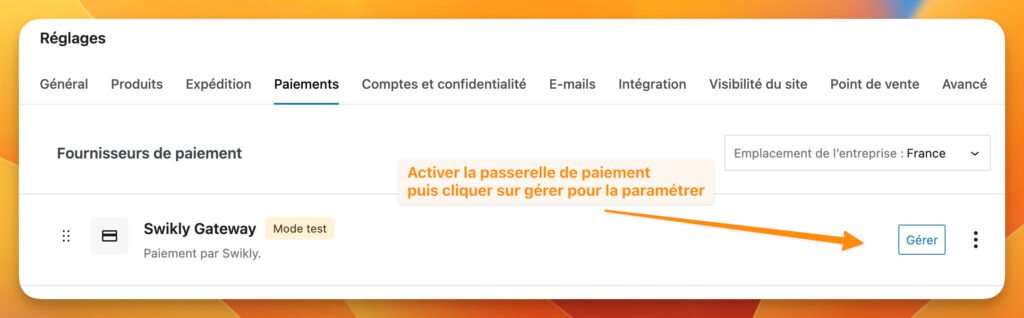
Une fois le compte créé, on installe le module WooCommerce correspondant, qui fait le lien entre votre boutique et la passerelle Swikly. L’activation se fait ensuite depuis WooCommerce > Réglages > Paiements, exactement comme on activerait WooPayments ou Stripe. On renseigne ses clés API Swikly et le tour est joué côté configuration globale.
3. Paramétrer la caution produit par produit
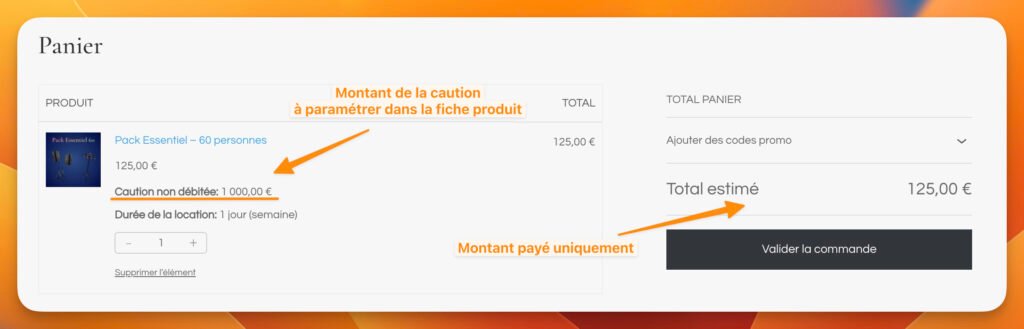
Le module permet de définir le montant de caution pour chaque produit individuellement. Ce montant s’affiche clairement sur la fiche produit et dans le récapitulatif du panier, ce qui garantit une transparence totale pour le client.
4. Le parcours de paiement
Pour le client, le parcours est classique : il ajoute le produit au panier, consulte le récap (avec le montant de la caution affiché), valide sa commande, puis est redirigé vers l’interface Swikly pour renseigner ses coordonnées bancaires. L’empreinte est prise, la réservation confirmée. Aucun prélèvement n’est effectué sauf décision du loueur.
5. Construire sa boutique location
Le reste de la boutique se configure comme n’importe quel site WooCommerce, avec un focus sur la location plutôt que la vente : gestion des disponibilités (via un plugin de calendrier de réservation), fiches produits détaillées, conditions générales de location adaptées (avec case à cocher pour les CGV c’est préférable)… Swikly s’intègre dans cet ensemble sans friction.
💡 Vous avez des questions sur la mise en place technique ? N’hésitez pas à me contacter directement.
Un chiffrage pour votre projet ?
Devis détaillé et gratuit, réponse sous 24 h ouvrées.
L'auteur
Guillaume Devaux
Fondateur de Mission Internet, agence web créée à Orléans en 2011. Il conçoit des sites WordPress pour les TPE et PME du Loiret et intervient comme formateur certifié au CNAM, à l'AFTEC d'Orléans et à l'ISC.
À lire ensuite


