
Vous vendez en ligne avec WooCommerce ? Alors vous devez obligatoirement permettre à vos clients d’accepter et de lire (car c’est souvent passionnant) vos Conditions Générales de Vente avant de finaliser leur commande. Bonne nouvelle : WooCommerce intègre nativement cette fonctionnalité. Pas besoin de plugin, pas besoin de code. Voici comment faire avec ce rapide tuto.
Table des matières
Pourquoi les CGV sont indispensables
En France, tout site e-commerce doit afficher ses CGV et s’assurer que le client les accepte avant de passer commande. C’est une obligation légale (article L221-5 du Code de la consommation). Sans cette case à cocher, vous vous exposez à des litiges et à des sanctions.
WooCommerce propose cette fonctionnalité en natif, mais elle n’est pas activée par défaut… et un peu cachée. Il faut la configurer en deux temps : d’abord lier votre page de CGV dans les réglages, puis activer la case à cocher sur la page de validation de commande.
Étape 1 : créer et lier votre page de CGV
Avant toute chose, vous devez avoir une page WordPress dédiée à vos Conditions Générales de Vente.
- Rendez-vous dans Pages > Ajouter et créez votre page « Conditions Générales de Vente » si ce n’est pas déjà fait. Rédigez-y l’intégralité de vos CGV, aidé éventuellement de votre IA favorite.
- Allez ensuite dans WooCommerce > Réglages > Avancé.
- Dans la section Configuration des pages, repérez le champ Conditions générales.
- Sélectionnez la page que vous venez de créer.
- Cliquez sur Enregistrer les modifications.
Cette étape permet à WooCommerce de savoir quelle page afficher lorsqu’un client cliquera sur le lien « Conditions générales » au moment du paiement.
Profitez-en pour vérifier que votre Politique de confidentialité est également liée (le réglage se trouve juste à côté).
A cette étape, Woocommerce ajoutera uniquement une ligne informative indiquant que la validation de la commande implique une acceptation des CGV… mais ce n’est pas suffisant en France, il faut la case à cocher et l’acceptation formelle du client.
Étape 2 : activer la case à cocher sur la page de commande
C’est ici que ça se joue. Si vous utilisez l’éditeur de blocs WooCommerce pour votre page de validation de commande (checkout), voici la marche à suivre :
- Allez dans Pages et ouvrez votre page Validation de la commande (ou « Checkout ») en édition.
- Dans l’éditeur, repérez le bloc Terms and Conditions (Conditions générales). Il fait partie des blocs WooCommerce intégrés à la page de checkout.
- Cliquez sur ce bloc pour le sélectionner.
- Dans le panneau de droite (onglet Bloc), vous verrez la section Options d’affichage.
- Activez l’option « Exiger une case à cocher ».
- Cliquez sur Enregistrer en haut à droite de la page.
Voilà à quoi ressemble l’interface pour activer l’option (avec Gutenberg, le gestionnaire natifs de blocs de WordPress / Woocommerce) :
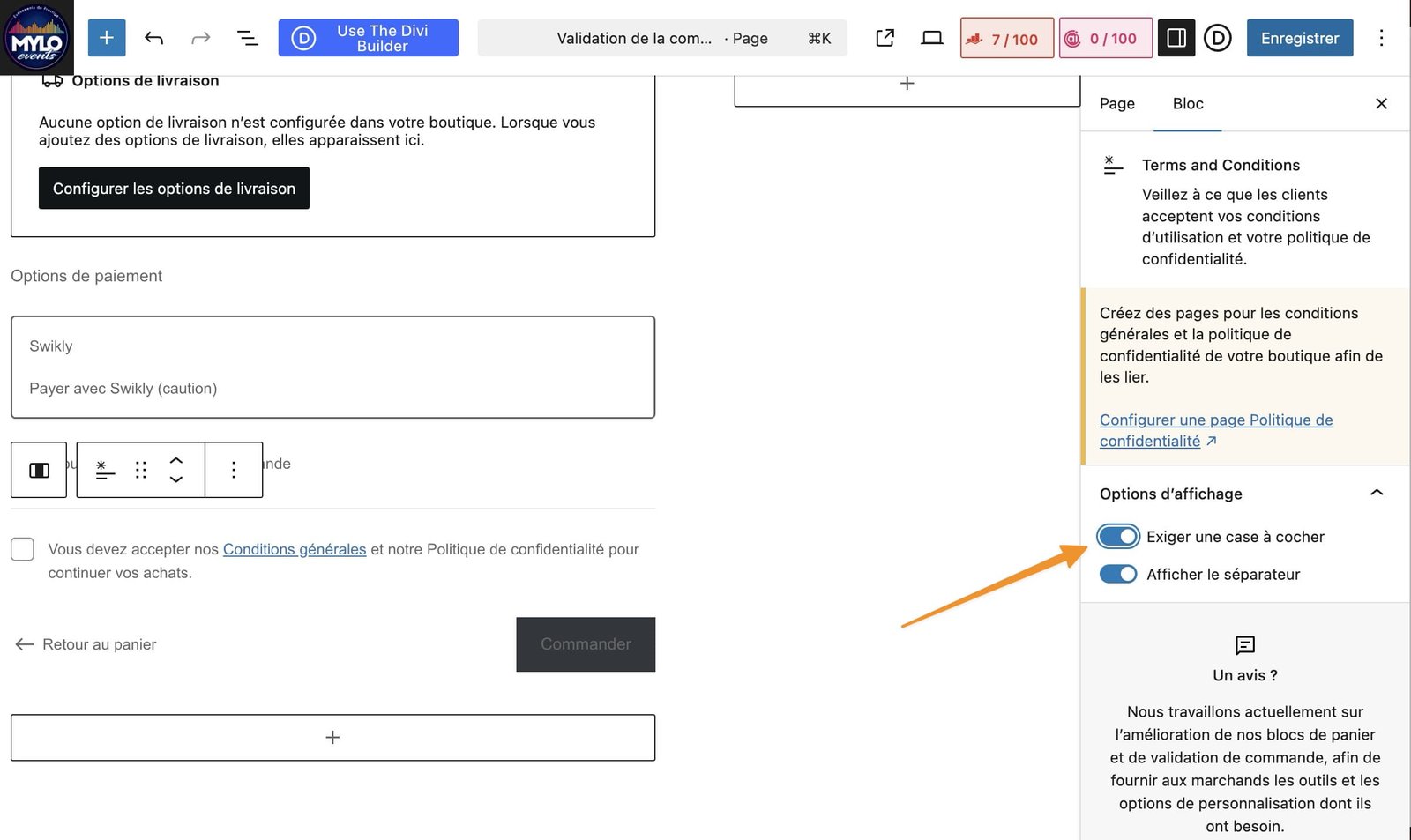
C’est tout. Votre page de commande affichera désormais une case à cocher avec le message :
« Vous devez accepter nos Conditions générales et notre Politique de confidentialité pour continuer vos achats. »
Le client ne pourra pas valider sa commande sans avoir coché cette case.
Résultat côté client
Une fois la configuration effectuée, vos clients verront apparaître, juste avant le bouton « Commander », une case à cocher obligatoire. Le texte contient un lien cliquable vers votre page de CGV, ce qui leur permet de les consulter avant d’accepter.
Si un client tente de passer commande sans cocher la case, WooCommerce affichera un message d’erreur et bloquera la transaction. Exactement ce qu’il faut pour être en conformité.
Bonnes ventes !