Wix offre de nombreux avantages quand il s’agit de créer un site internet rapidement et sans connaissances techniques. Cependant, ce type de plateforme clef en main présente aussi des inconvénients lorsque votre entreprise se développe et que vos besoins se précisent et évoluent.
WordPress a aussi de solides atouts à faire valoir. Il est certes un peu plus difficile à mettre en place mais il est très facile à utiliser au quotidien. Le gros avantage est que vous restez maître de vos données, de vos contenus et que vous pouvez ajouter autant de nouvelles fonctionnalités que vous le désirez, souvent de façon gratuite grâce à un système de modules installés en 3 clics : collecte d’emails, chat en ligne, CRM, paiement en ligne, espace membre, newsletters, référencement naturel etc…
Vous souhaitez migrer votre site Wix ? Nous vous proposons ce guide en 6 étapes pour réaliser le transfert de wix vers wordpress de façon aussi simple que possible.
Table des matières
1- Louer un hébergement et installer WordPress
Héberger votre site
Pour commencer il vous faut un serveur pour héberger votre site internet. Vous pouvez en louer un à partir de 2 € / mois chez des hébergeurs comme OVH, 1and1 ou Hostinger. Optez pour une configuration de base avec un petit espace de stockage et une seule base de donnée, c’est largement suffisant pour commencer.
Acheter un nom de domaine
Il vous faut également choisir un nom de domaine – le fameux www.nom-de-mon-site.com – qui permettra à tout un chacun d’accéder à votre site. Si vous disposiez déjà d’un nom de domaine acheté auprès de Wix ou d’un autre registrar sachez qu’il est tout à fait possible – et fortement recommandé pour votre référencement naturel – de conserver votre nom de domaine actuel. Nous expliquons cette partie plus bas dans cet article.
C’est une option prévue par Wix mais qui demande quelques manipulations techniques (transfert à un nouveau registrar et paramétrage des DNS). Le transfert peut toutefois se réaliser en quelques heures sans rupture de service prolongée (quelques minutes tout au plus). Il conviendra simplement de réaliser le transfert du nom de domaine après que le nouveau site sous wordpress soit terminé.
2- Installer WordPress sur votre serveur
La plupart des hébergeurs modernes (OVH ou Hostinger par exemple) proposent une installation de WordPress en quelques clics. Vous pouvez opter pour cette solution qui a le mérite d’être très simple.
Il vous suffit de de souscrire à une offre d’hébergement, puis d’indiquer au moment de la souscription que vous souhaitez installer un système WordPress. L’installation se fait en quelques secondes et votre site est prêt à fonctionner.
Voilà comment procéder chez Hostinger :
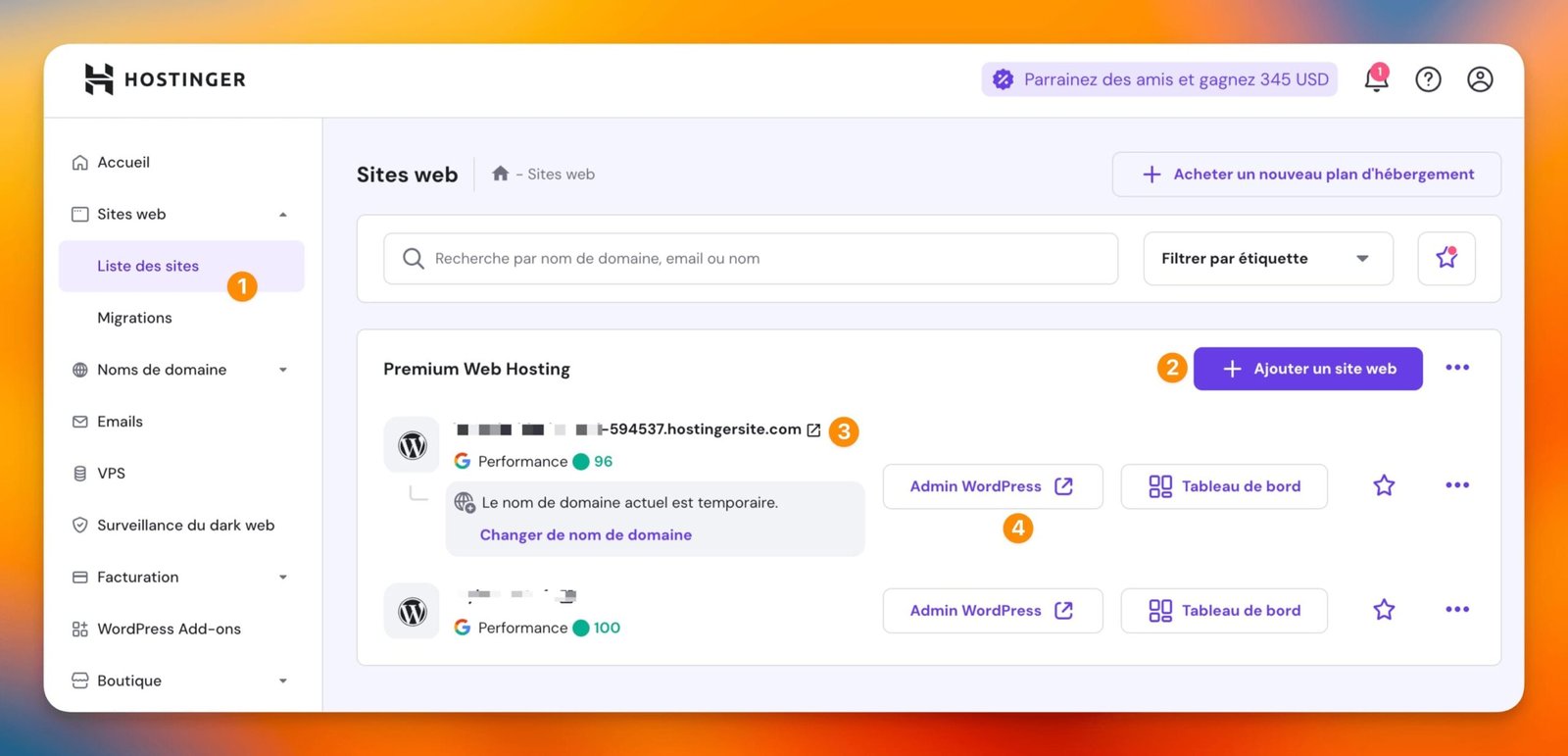
Après vous être connecté à votre compte :
- Allez dans la section « Site web » puis cliquez dans « Liste de sites »
- Cliquez sur « Ajouter un site web »
- Indiquer le nom et le nom de domaine de votre site qui seront affiché ici à la fin du processus de création
- Cliquez sur « Admin WordPress » pour accéder au tableau de bord de votre nouveau site.
Voilà comment faire chez O2switch :
D’abord, connectez-vous à votre Espace technique (vous avez reçu le lien et les identifiants lors de votre inscription).
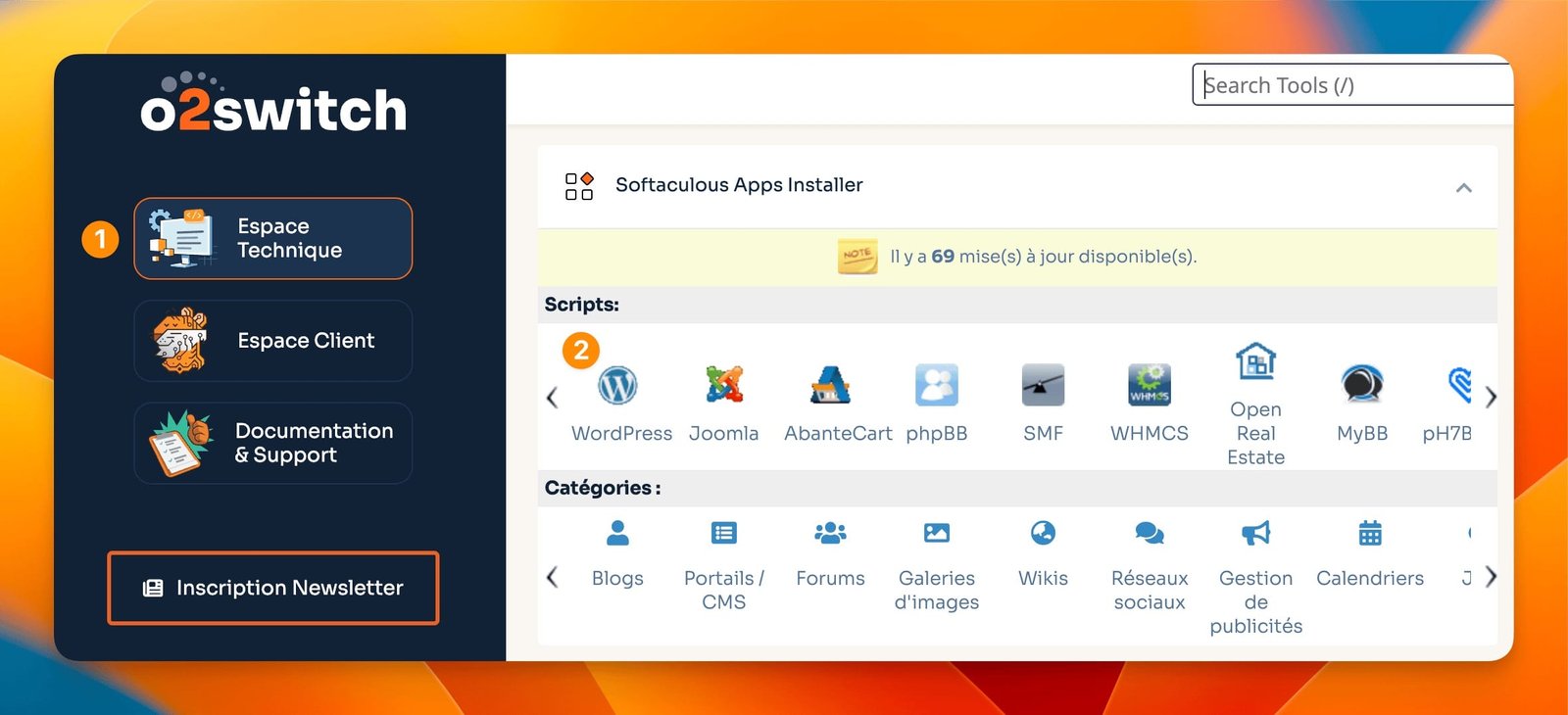

Puis effectuez les opérations suivantes :
- Choisir le protocole « https://www » (il faudra créer un certificat SSL au préalable)
- Indiquez le nom de domaine
- Indiquez le titre du site
- Un identifiant vous est attribué, vous pouvez le changer
- Idem pour le mot de passe
- Validez.
💡 Attention : l’erreur la plus courante est de créer un site sur WordPress.com, ce qui n’est pas la même chose. WordPress.com est une version « light » de WordPress déjà installée sur un serveur, avec des fonctionnalités limitées et un abonnement mensuel pour les formules premium.
3- Créez le design de votre site wordpress
Le design de votre site est une partie assez sensible. Elle requiert un « oeil » graphique qui n’est pas aisé à acquérir. Wix propose des templates déjà prêts qu’il est possible de personnaliser de façon simple par glisser-déposer, c’est d’ailleurs ce qui fait son succès.
De ce point de vue, WordPress est – de base – moins performant. Les mises en page sont relativement figées et ne permettent pas à la créativité graphique de s’exprimer pleinement, ce qui peut être assez frustrant. Heureusement, il existe deux solutions.
Installer un constructeur de page
Nous travaillons beaucoup avec le constructeur de page Divi qui est payant (comptez 100 euros par an ou 200 euros pour une licence à vie) car il permet une grande flexibilité dans la création de pages à la fois belles et faciles à modifier par la suite. De nombreux modèles prêts d’avance sont disponibles gratuitement et peuvent être installés en quelques clics. IL n’y a plus qu’à modifier le contenu.
Si vous souhaitez obtenir un résultat visuel proche de ce que proposait votre site Wix, c’est tout à fait possible mais cela demandera un apprentissage de Divi pour caler les éléments visuels. Comptez environ une semaine pour en maitriser les fonctionnalités de base.
👉 Lisez comment créer votre première page avec Divi en quelques minutes
Installer un thème wordpress
Vous pouvez aussi vous passer de Divi et installer un thème WordPress. Un «thème» est le nom donné à l’apparence d’un site wordpress. Rendez-vous dans la section « Thèmes » de WordPress depuis votre Tableau de bord puis cliquez sur « ajouter ». WordPress vous propose des centaines de thèmes gratuits dans leur version basique. Un clic sur le bouton « installer » suffit à l’appliquer sur votre site.
La plupart des thèmes proposent des réglages assez poussés pour obtenir un résultat convainquant. Expérimentez diverses options pour avoir une bonne vision de ce qu’il vous est possible d’obtenir. Vous serez tout de même plus limité graphiquement qu’avec un constructeur visuel de type Divi.
Vous pouvez aussi utiliser le thème par défaut de wordpress qui peut être relativement facilement modifié avec le constructeur de page maison de wordpress nommé Gutenberg.
4- Transférez les contenus de Wix à WordPress : textes, visuels…
Manuellement
Pour effectuer la migration Wix, reste à transférer les contenus de Wix vers votre nouveau WordPress. Soyez méthodique en utilisant un plan de site précis pour n’oublier aucune page de l’arborescence : accueil, qui sommes nous, page de contact, pages descriptives de vos produits ou services etc…
Il s’agit ici de faire des copier-coller de votre ancien site vers le nouveau.
⚠️ Attention : lorsque vous copier du texte sur un site, vous copiez aussi du code caché. Lorsque vous collez ce code caché, il peut casser la mise en page de votre nouveau site. Pour éviter ce problème : collez d’abord votre texte dans le bloc note si vous êtes sur Windows, ou dans TextEdit si vous êtes sur Mac, puis de là, faites un nouveau copier. Cela a pour effet de nettoyer le code caché.
Avec un plugin
Vous pouvez également utiliser le plugin import html pages qui vous aidera à importer des pages html comme son nom l’indique. Le résultat n’est jamais parfait cependant, vous devrez effectuer des correctifs manuels.
Vous devrez aussi migrer un par un les articles de blogs si votre site Wix en était équipé. C’est une étape assez fastidieuse si vous aviez beaucoup de contenus. Pour gagner un peu de temps, vous pouvez importer votre contenu en utilisant le flux RSS de Wix. Utilisez pour ce faire le plugin gratuit RSS Importer.
💡 Enfin une fois l’ensemble de ces tâches effectuées, n’oubliez pas de désactiver ou de supprimer votre site Wix afin de ne pas créer un contenu en double ce qui ne sera pas apprécié par Google qui pourrait voir votre nouveau site comme un duplicata du premier.
5- Migrez vos données e-commerce de Wix à Woocommerce
Si vous disposez d’un site e-commerce sous Wix et que vous souhaitez en migrer le contenu – commandes produits, clients etc… – vers Woocommerce, vous pouvez utilisez une plateforme tierce qui va se charger d’effectuer le transfert de façon simple.
J’ai déjà eu l’occasion d’utiliser Cart2Cart pour migrer de Prestashop vers Woocommerce avec satisfaction, le processus doit être également des plus direct pour Wix et Woocommerce. Cette plateforme se charge de migrer vos données produits : SKU, nom, prix, stock, poids, options… ainsi que les visuels de produits, les adresses de clients, la liste des commandes.
Comptez environ 65 euros pour un transfert d’une durée d’une heure de l’équivalent de 100 produit, 500 comptes clients et 500 commandes.
6- Transférer votre nom de domaine de Wix vers un autre registrar
Il se peut que vous ayez acheté votre nom de domaine auprès de Wix. Le « nom de domaine » correspond à l’adresse de votre site et se termine généralement par un .com ou un .fr.
Pour pouvoir le transférer chez un autre registrar (entreprise spécialisée dans la gestion des noms de domaines et qui est généralement votre nouvel hébergeur) , vous devez réaliser les opérations suivantes.
L’objectif est de transférer votre nom de domaine sans rupture de service. Votre site doit rester accessible pendant ce transfert. Voilà comment il faut procéder dans l’ordre :
1- Faire pointer votre nom de domaine vers votre nouvel hébergement
Chez votre nouvel hébergeur, vous devez déclarer un nouveau nom de domaine externe. Chaque hébergeur à son mode opératoire pour réaliser cette opération mais voici un exemple de procédure chez OVH :
- Se connecter à votre interface client OVH
- Choisir dans la colonne de gauche l’hébergement sur lequel est installé votre nouveau site
- Cliquer sur l’onglet « Multisite »
- Cliquer sur « Ajouter un domaine » via le menu déroulant situé en haut à droite
- Choisir un domaine externe
- Indiquer son adresse sans le https ni le www
- Cocher la case « ajouter aussi le www »
- Indiquer bien le dossier racine qui héberge votre wordpress, chez OVH c’est par défaut le dossier /www
- Un message d’information vous indique l’adresse IP du serveur et le code Ovhcontrol pour le champs TXT , notez-les bien précieusement puis validez.
- Allez dans Wix puis accédez à votre espace client et dirigez vous vers les paramètres dans la section « Gestion des noms de domaine »
- Cliquez sur les 3 petits points en face du domaine à modifier puis choisissez l’option « Modifier la zone DNS »
- Supprimez les paramètre du champs A et ajoutez un nouveau champs A (Hôte) en indiquant l’adresse IP de votre serveur OVH et le domaine. Vous pouvez mettre un TTL de 30 minutes.
- Ajoutez un second champs A pour le sous-domaine www et la même IP
- Tout en bas, trouvez le formulaire pour ajouter un champs TXT avec l’adresse ovhcontrol.votredomaine.com et le code récupéré plus avant
- Validez c’est terminé. La redirection sera effective sous 30 minutes environ.
- N’oubliez pas d’activer le SSL sur l’écran d’accueil de votre hébergement OVH
Voilà à quoi doit ressembler votre écran de validation des domaines ajoutés

2- Paramétrer WordPress pour sa nouvelle adresse
Votre nouveau site wordpress dispose pour le moment d’une adresse d’attente. Il faut donc modifier la configuration de WordPress pour lui indiquer que le site doit désormais « répondre » à sa nouvelle adresse, celle de votre nom de domaine originel.
La seule façon de le faire proprement est de faire un rechercher remplacer dans la base de donnée. Comme c’est un peu pénible, vous pouvez installer à la racine du serveur via un client FTP l’applicatif « Master DBSR » qui permet de faire un rechercher-rempalcer massif sur l’ensemble du site.
Il faut remplacer l’ancienne adresse par votre nom de domaine en https de préférence.
3- Transférer le nom de domaine vers votre nouveau registrar
Maintenant ultime étape, rapatrier votre nom de domaine vers votre nouvel hébergeur.
- Connectez-vous à votre compte Wix
- En haut à droite, cliquez sur le nom de votre compte pour dérouler le menu
- Cliquez sur « Abonnement premium »
- A gauche, cliquez sur Domaines
- Trouvez votre nom de domaine dans la liste et cliquez en face sur le symbole en forme de rond avec 3 petits points
- Choisissez l’option « Transférer en dehors de Wix »
- Acceptez les messages d’alerte
- Vous recevrez un email contenant un code de transfert
- Allez cher un autre registrar qui est généralement aussi votre hébergeur (par exemple OVH, o2switch ou Ionos…)
- Initiez une demande de transfert de domaine
- Suivez le processus et indiquez le code d’autorisation de transfert
- Indiquez le DNS de votre nouvel hébergeur (pour le trouver cherchez dans Google « DNS + le nom de votre hébergeur »
- Patientez, le transfert peut mettre jusqu’à 48 heures pour être effectif.
Wix et WordPress : lequel est le meilleur pour votre référencement ?
Dans l’absolu, aucune plateforme digne de ce nom n’est meilleure qu’une autre en matière de référencement naturel. Ce qui compte c’est la façon de l’utiliser pour optimiser son contenu, des balises, la structure du site et des URL etc…
👉 En savoir plus sur le référencement naturel
Ceci étant posé, WordPress dispose de plusieurs coups d’avance en matière de référencement naturel grâce aux extensions complémentaires, souvent gratuites, développées par des entreprises partenaires.
Citons par exemple le module Yoast ou son concurrent Rank Math qui permettent d’améliorer le SEO et de structurer la rédaction d’une page ou d’un article pour cibler une combinaison de mots clefs ou encore les modules de cache qui vont servir à accélérer l’affichage du site (un critère pris en compte pour le référencement), les modules de redirection pour signaler à Google qu’une adresse de page a changé ou encore la possibilité d’ajouter un tag de suivi Google Analytics et ainsi obtenir directement de Google une quantité phénoménale d’informations sur son référencement.
💡 D’ailleurs, il est fortement recommandé d’effectuer une redirection 301 de vos anciennes URL vers les nouvelles URL pour ne pas perdre votre référencement naturel et vos visiteurs. le but d’une redirection 301 est de rediriger les internautes qui arriveraient sur votre anciennes pages et URL vers les nouvelles. Par la même occasion, vous indiquez à Google que ces URL ont changé.
Il est possible de réaliser des redirections dites permanentes de type 301 via WordPress pour indiquer à Google que telle ou telle page a désormais une nouvelle adresse.
Comment nous pouvons vous aider avec votre site Wix
Notre agence a déjà réalisé de nombreuses migrations de Wix vers WordPress. Si vous n’êtes pas très à l’aise avec la création de site et le webdesign nous pouvons vous faire gagner du temps (et du stress en moins) en réalisant ce transfert pour vous.
▶ Découvrez nos tarifs de transfert Wix vers WordPress
Nous gérons pour vous l’ensemble du transfert de Wix vers WordPress de façon transparente. En quelques jours, votre nouveau site est prêt à fonctionner sur votre serveur. Vous êtes 100% propriétaire de vos données et libre de faire évoluer votre site WordPress comme vous le souhaitez.
Nous sommes en mesure de reproduire le design de votre site wix de façon identique, de transférer les contenus, d’ajouter les formulaires de contact et de vous former à l’utilisation de WordPress et de Divi. Nous pouvons aussi effectuer le transfert du nom de domaine et les redirections si vous le souhaitez afin de conserver votre référencement actuel.
💡 N’hésitez pas à nous contacter au 06 47 71 10 29 si vous souhaitez une prestation sur-mesure, nous pouvons nous adapter à chaque situation.