

Guide pour configurer Google Workspace sur un domaine externe : SPF, DKIM, DMARC et SMTP

Guillaume Devaux
Publié le · 6 min de lecture
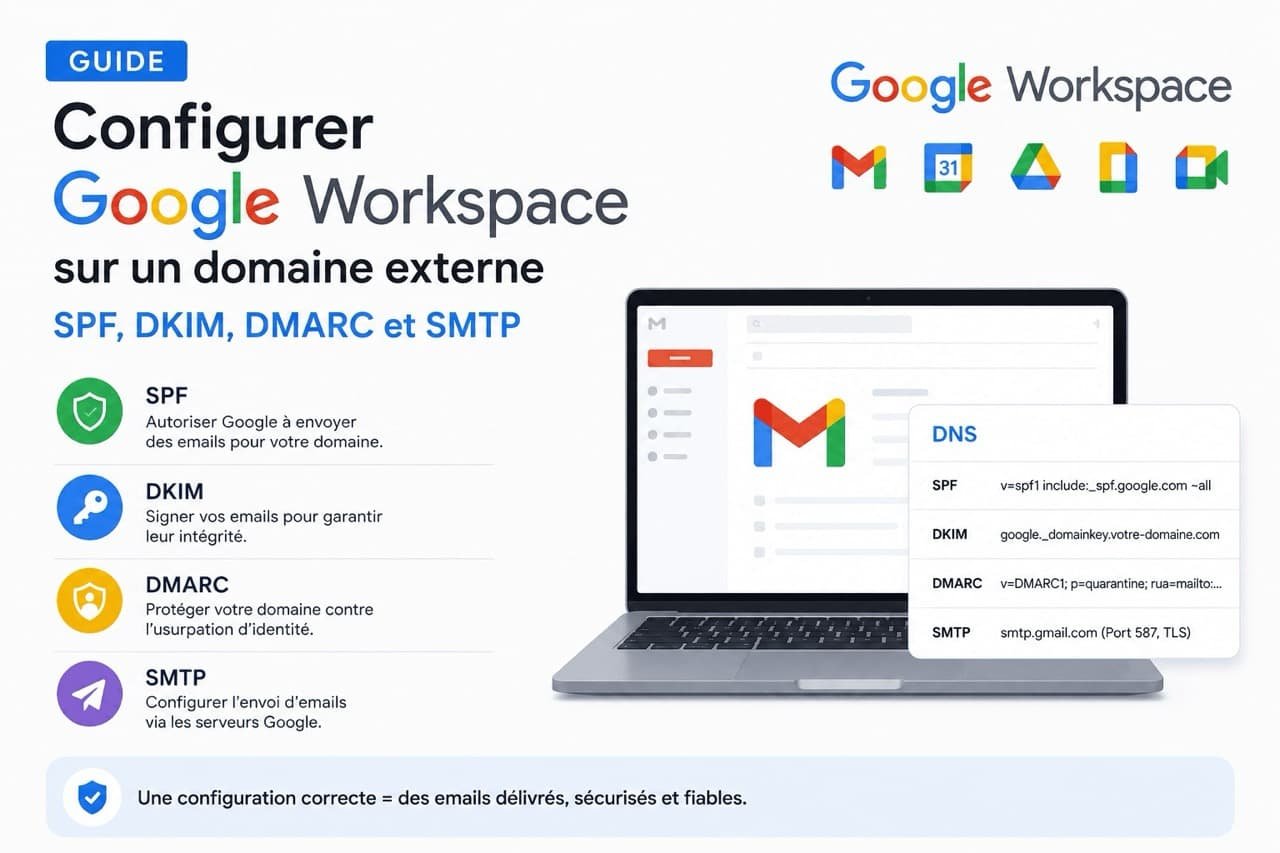
Vous venez de souscrire à Google Workspace et vous souhaitez utiliser votre propre nom de domaine pour vos adresses email professionnelles. Bonne nouvelle : c’est tout à fait possible et même une très bonne pratique si vous voulez être tranquille pour la gestion de vos adresses emails pro .
Mauvaise nouvelle : le processus de configuration est dispersé entre plusieurs interfaces, plusieurs notions techniques, et plusieurs outils de vérification.
Nous réalisons de plus en plus souvent cette intervention pour nos clients. Ce guide rassemble tout au même endroit, étape par étape.
Pourquoi ce paramétrage est-il si compliqué ?
Google ne propose pas – à ma connaissance – de guide unique « tout en un » pour configurer un domaine externe sur Workspace. Les informations sont éparpillées entre :
- la console d’administration Google Workspace (admin.google.com)
- la zone DNS de votre hébergeur (OVH, o2switch, Ionos, Gandi…)
- la documentation officielle Google, elle-même répartie sur plusieurs pages distinctes
Résultat : sans accompagnement, on passe facilement 2 à 3 heures à jongler entre les onglets, à faire des erreurs de copier-coller, ou à rater des étapes entières. Ce guide vous évite ça.
Les 4 enregistrements DNS à configurer : à quoi servent-ils ?
Avant de passer à la pratique, voici ce que vous allez mettre en place et pourquoi c’est important.
MX (Mail Exchanger)
L’enregistrement MX indique aux serveurs du monde entier où livrer les emails destinés à votre domaine. Sans lui correctement configuré, personne ne peut vous envoyer d’email.
SPF (Sender Policy Framework)
Le SPF est une liste blanche qui dit aux serveurs destinataires : « seuls ces serveurs sont autorisés à envoyer des emails au nom de mon domaine ». Sans SPF, vos emails risquent d’atterrir dans les spams.
DKIM (DomainKeys Identified Mail)
Le DKIM ajoute une signature cryptographique à chaque email sortant. Le serveur destinataire peut ainsi vérifier que l’email n’a pas été falsifié en transit. C’est un gage d’authenticité indispensable pour la délivrabilité.
DMARC (Domain-based Message Authentication, Reporting and Conformance)
Le DMARC est une politique qui indique quoi faire si un email échoue les vérifications SPF ou DKIM : l’accepter quand même, le mettre en quarantaine, ou le rejeter. Il permet aussi de recevoir des rapports sur les tentatives d’usurpation de votre domaine.
Étape 1 — Configurer les enregistrements MX
Les enregistrements MX sont le point de départ : sans eux, la réception des emails est impossible.
Dans la zone DNS de votre hébergeur (il faut se connecter à l’interface de gestion technique de votre serveur, cette interface varie énormément d’un fournisseur à un autre mais toutes propose une option « Zone DNS »), supprimez les anciens enregistrements MX existants (ceux de votre ancien prestataire email), puis créez le suivant :
| Nom/Hôte | Type | Priorité | Valeur |
|---|---|---|---|
| @ (ou vide) | MX | 1 | smtp.google.com |
Note : certains hébergeurs demandent un point final : smtp.google.com. Consultez la documentation de votre hébergeur si vous avez un doute.
→ Documentation Google : configurer les enregistrements MX
Étape 2 — Configurer le SPF
Le SPF s’ajoute comme un enregistrement TXT à la racine de votre domaine. Il ne peut y en avoir qu’un seul — si un enregistrement SPF existe déjà (par exemple celui de votre ancien hébergeur email), vous devez le modifier, pas en créer un second.
Valeur à utiliser pour Google Workspace :
v=spf1 include:_spf.google.com ~all| Nom/Hôte | Type | Valeur |
|---|---|---|
| @ (ou vide) | TXT | v=spf1 include:_spf.google.com ~all |
Si un enregistrement SPF pointe encore vers votre ancien hébergeur (exemple : include:spf.viaduc.fr), remplacez-le entièrement par la valeur ci-dessus.
→ Documentation Google : configurer le SPF
Étape 3 — Configurer le DKIM
Le DKIM est le seul enregistrement que vous ne pouvez pas inventer : Google doit d’abord générer une clé unique pour votre compte, que vous viendrez ensuite coller dans votre zone DNS.
3a. Générer la clé DKIM dans Google Workspace
Dans la console d’administration Google Workspace, allez dans :
Applications → Google Workspace → Gmail → Authentifier les e-mails
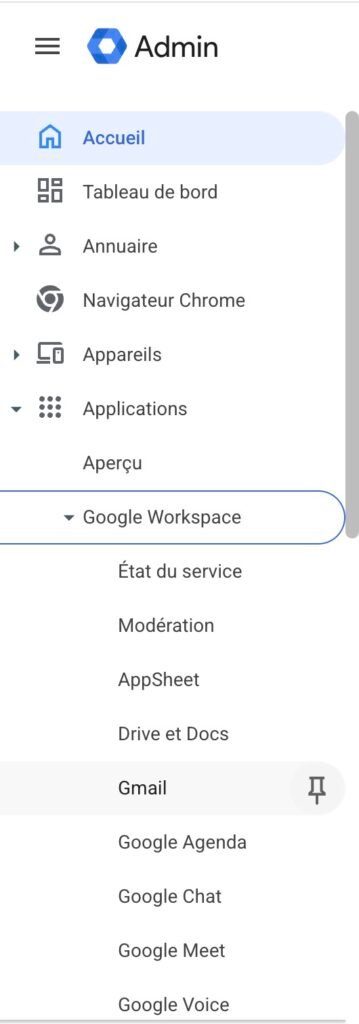
Sélectionnez votre domaine dans la liste déroulante, puis cliquez sur « Générer un nouvel enregistrement ».
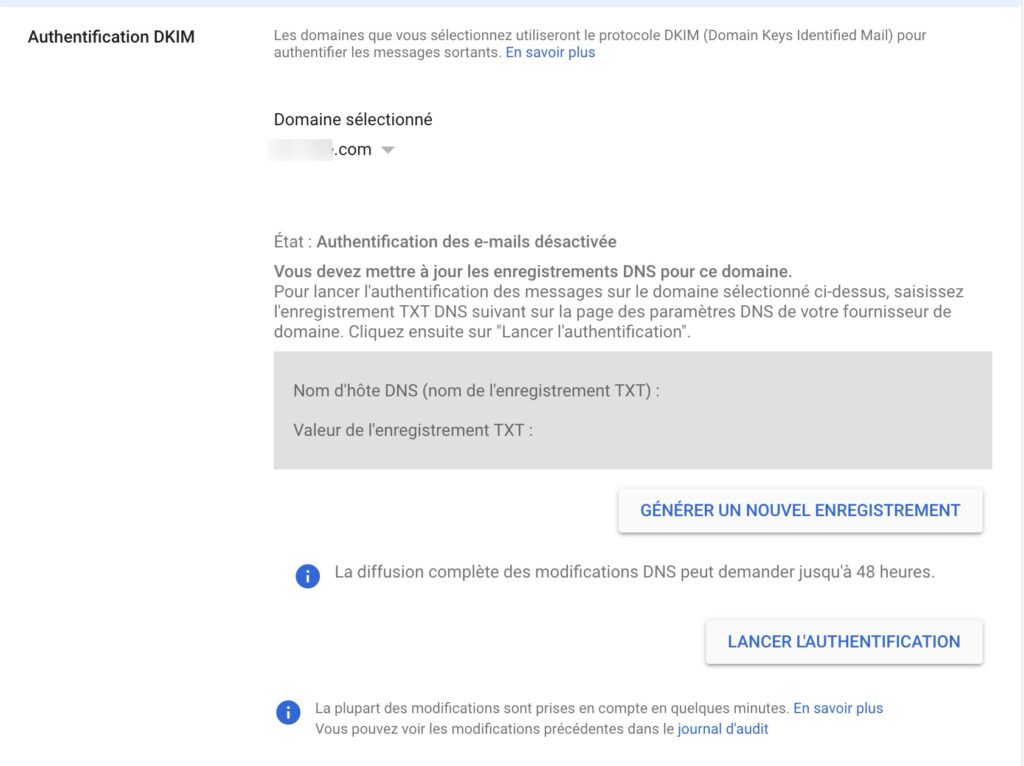
Google vous affiche deux informations :
- Nom d’hôte DNS : généralement
google._domainkey - Valeur TXT : une longue clé commençant par
v=DKIM1; k=rsa; p=...
3b. Ajouter la clé DKIM dans votre zone DNS
Dans la zone DNS de votre hébergeur, créez un nouvel enregistrement TXT :
| Nom/Hôte | Type | Valeur |
|---|---|---|
| google._domainkey | TXT | v=DKIM1; k=rsa; p=[votre clé] |
3c. Activer l’authentification côté Google
Une fois l’enregistrement propagé (quelques minutes à quelques heures), retournez dans la console Admin → Gmail → Authentifier les e-mails, et cliquez sur « Lancer l’authentification ». Le statut doit passer à « Authentification des e-mails activée ».
→ Documentation Google : configurer le DKIM
Étape 4 — Configurer le DMARC
Contrairement au SPF et au DKIM, Google ne vous fournit pas la valeur DMARC : c’est vous qui la rédigez. Pour commencer sans risque de bloquer vos emails, utilisez la politique p=none (mode observation).
| Nom/Hôte | Type | Valeur |
|---|---|---|
| _dmarc | TXT | v=DMARC1; p=none; rua=mailto:votre-email@votre-domaine.com |
Remplacez votre-email@votre-domaine.com par une adresse où vous souhaitez recevoir les rapports DMARC (optionnel mais recommandé).
Une fois votre setup stabilisé et vos emails délivrés correctement pendant quelques semaines, vous pourrez durcir la politique vers p=quarantine puis p=reject.
→ Documentation Google : configurer le DMARC
Étape 5 (facultative) — Configurer WP Mail SMTP (si vous avez un site WordPress)
Si votre site WordPress doit envoyer des emails (formulaires de contact, confirmations de commande WooCommerce…), il ne suffit pas que Google Workspace soit configuré : WordPress doit aussi passer par les serveurs SMTP de Google pour envoyer ses emails.
Par défaut, WordPress utilise la fonction PHP mail() de votre hébergeur — qui ne connaît pas vos adresses Google Workspace et causera des erreurs de type « No Such User Here ».
Configuration WP Mail SMTP avec Google
Dans l’extension WP Mail SMTP, configurez les paramètres suivants :
| Paramètre | Valeur |
|---|---|
| Hôte SMTP | smtp.gmail.com |
| Port | 587 |
| Chiffrement | TLS |
| Authentification | Oui |
| Login | votre-adresse@votre-domaine.com |
| Mot de passe | Mot de passe d’application Google (voir ci-dessous) |
Important : Google n’accepte pas le mot de passe de votre compte pour les connexions SMTP. Vous devez générer un mot de passe d’application :
- Activez la validation en deux étapes sur le compte Google concerné (myaccount.google.com → Sécurité)
- Rendez-vous sur myaccount.google.com/apppasswords
- Créez un mot de passe pour « Autre application » et nommez-le « WordPress »
- Copiez le code à 16 caractères généré et collez-le dans WP Mail SMTP
→ Documentation Google : utiliser Gmail comme serveur SMTP
Tester votre configuration
Test 1 — L’outil Check MX de Google
Google propose un outil de diagnostic officiel qui vérifie l’ensemble de votre configuration email :
toolbox.googleapps.com/apps/checkmx/
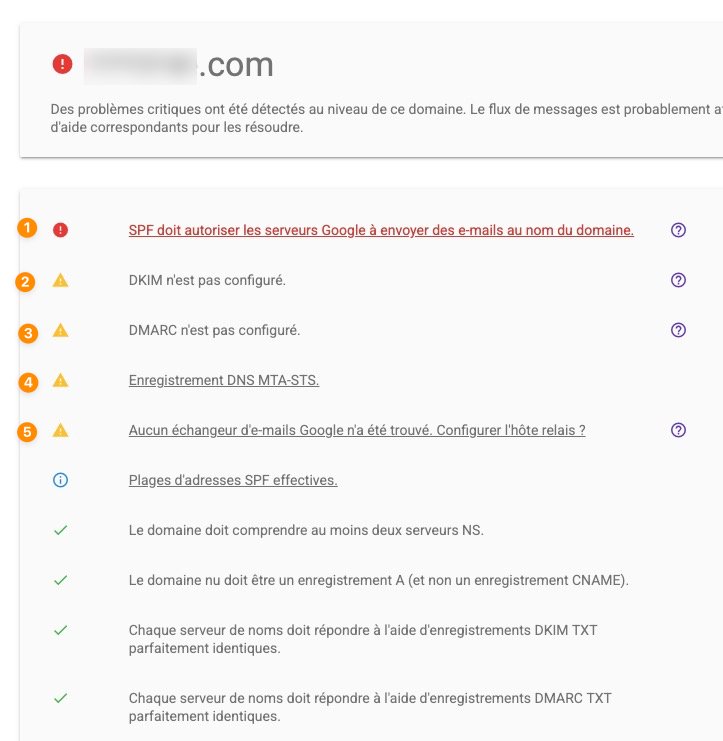
Les erreurs rouges sont bloquantes (SPF manquant, MX incorrect). Les avertissements orange sont importants mais non bloquants à court terme (DKIM non activé, DMARC absent).
Test 2 — L’outil MX Toolbox
Pour un diagnostic complémentaire, notamment pour vérifier que votre domaine n’est pas en liste noire :
Test 3 — Envoyer et recevoir un email
Le test le plus simple et le plus concret : envoyez un email depuis votre adresse Google Workspace vers une boîte Gmail ou Outlook externe, et vérifiez qu’il arrive bien (et pas en spam). Répondez à cet email et vérifiez que la réponse arrive dans votre boîte Workspace.
Test 4 — Vérifier l’en-tête des emails reçus
Dans Gmail, ouvrez un email reçu → cliquez sur les trois points → « Afficher l’original ». Cherchez les lignes dkim=pass et spf=pass dans les en-têtes — c’est la confirmation que votre configuration fonctionne correctement.
Récapitulatif : zone DNS finale
| Nom | Type | Valeur |
|---|---|---|
| @ ou vide | MX | smtp.google.com (priorité 1) |
| @ ou vide | TXT | v=spf1 include:_spf.google.com ~all |
| google._domainkey | TXT | v=DKIM1; k=rsa; p=[votre clé générée par Google] |
| _dmarc | TXT | v=DMARC1; p=none; rua=mailto:vous@votre-domaine.com |
Attention aux anciens enregistrements : si vous migrez depuis un autre hébergeur email, pensez à supprimer les anciens enregistrements MX, DKIM (CNAME ou TXT) et SPF pointant vers l’ancien prestataire. Un doublon SPF ou des enregistrements DKIM orphelins peuvent perturber la délivrabilité.
Besoin d’aide pour cette configuration ?
La mise en place de Google Workspace sur un domaine externe est l’une de ces tâches qui paraît simple sur le papier, mais qui mobilise en réalité plusieurs compétences techniques : gestion de zone DNS, compréhension des protocoles d’authentification email, configuration SMTP WordPress… et surtout, la capacité à diagnostiquer ce qui ne va pas quand quelque chose coince.
Si vous préférez déléguer ce paramétrage, Mission Internet prend en charge l’intégralité de la configuration : MX, SPF, DKIM, DMARC, WP Mail SMTP, et vérification complète de la délivrabilité. Contactez-nous pour un devis.
Un chiffrage pour votre projet ?
Devis détaillé et gratuit, réponse sous 24 h ouvrées.
L'auteur
Guillaume Devaux
Fondateur de Mission Internet, agence web créée à Orléans en 2011. Il conçoit des sites WordPress pour les TPE et PME du Loiret et intervient comme formateur certifié au CNAM, à l'AFTEC d'Orléans et à l'ISC.
À lire ensuite

Comment connecter votre nom de domaine à votre site WordPress chez Hostinger ?

Tuto Ionos : migrer une base de données MySQL obsolète pour WordPress

Comment faire pointer un nom de domaine externe vers votre hébergement OVH